
# Modelagem de Livros
# Versão 1
# DESCRIÇÃO
Esta documentação tem como objetivo detalhar o processo de busca e gerenciamento de livros de leitura cadastrados. Ela abrange a criação de novos livros, a edição e exclusão de livros, desde que estejam em conformidade com as validações estabelecidas pelo sistema. Também incluem movimentação de UCs seja de forma manual ou por importação.
# FINALIDADE
Essa funcionalidade tem como objetivo gerenciar o ciclo completo de operação de livros de leitura cadastrados. Inclui a criação de novos livros, edição e consulta de livros já existentes, e exclusão de livros sem UCs vinculadas. Além disso, oferece a visualização detalhada das UCs dentro dos livros e permite a transferência de UCs, seja por livro, logradouro, ou livro e localidade.
Abaixo podemos acompanhar o caminho de acesso e o fluxo de cada validação feita pelo sistema ou definição feita pelo usuário.
# PRINCIPAIS CAMINHOS
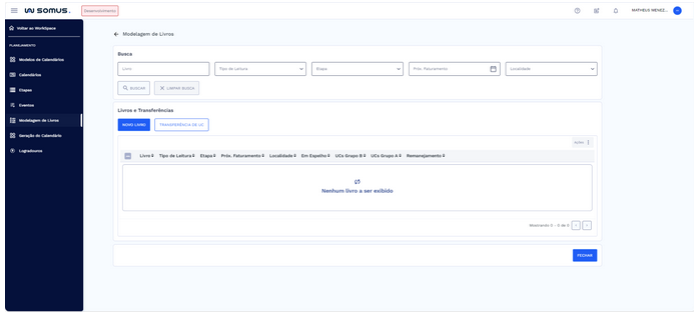
Login ou acesso ao sistema > Página Inicial > Workspace Planejamento > Modelos de Calendários > Modelagem de Livro.
# FUNCIONALIDADES
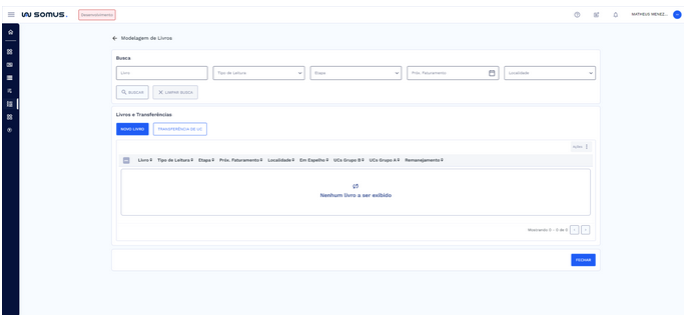
Ao acessar o item "Modelagem de Livros" será exibida a tela principal do serviço com a seguinte estrutura: Seção de Busca e Livros e Transferência de UC (Unidade Consumidora) no estado inicial.
# Estrutura
# → Busca
A Seção de Busca está localizada na parte superior da tela e permite ao usuário filtrar e localizar livros conforme os critérios desejados. Os campos disponíveis para busca são:
- Livro: Campo de texto onde o usuário pode digitar o número do livro que deseja buscar.
- Tipo de Leitura: Este campo permite filtrar os livros com base no tipo de leitura. Para utilizá-lo, basta começar a digitar o nome do tipo de leitura que você está procurando, como, por exemplo, "Simultâneo" ou "Emissão do livro de leitura". O sistema começará a sugerir automaticamente as opções que correspondem ao que você inseriu, facilitando a escolha. Se preferir, você também pode clicar diretamente no campo para visualizar uma lista completa de opções disponíveis e selecionar o tipo de leitura desejado. Assim que uma opção for escolhida, ela aparecerá preenchida no campo, confirmando a seleção.
- Etapa: Este campo oferece a possibilidade de filtrar os livros com base na etapa em que eles se encontram no processo. Ao clicar no campo, uma lista suspensa será exibida, contendo todas as etapas disponíveis. Caso você já saiba o código da etapa que deseja, também pode começar a digitar, e o sistema sugerirá automaticamente as etapas correspondentes. Uma vez selecionada, a etapa escolhida será exibida no campo, pronta para ser usada no filtro.
- Próx. (Próximo) Faturamento: Neste campo, você pode selecionar uma data específica para o próximo faturamento. Clique no ícone de calendário ao lado do campo para abrir o seletor de datas. A partir daí, basta navegar pelo calendário e escolher o dia desejado. Após selecionar a data, ela será exibida no campo, e o sistema utilizará essa informação para filtrar os livros com faturamentos previstos para o período escolhido.
- Localidade: O campo permite que você selecione a localidade. Clique no campo para visualizar uma lista de localidades disponíveis ou comece a digitar o nome da localidade que você deseja. O sistema mostrará automaticamente as localidades que correspondem ao que foi digitado. Uma vez selecionada, a localidade escolhida será exibida no campo, pronta para ser usada no filtro.
# Executar a Busca
- Preencha os Campos de Busca: Após preencher um ou mais dos campos de busca, é liberado os botões de “Buscar” e “Limpar Busca”, o usuário pode realizar as seguintes ações: Buscar: Inicia a pesquisa utilizando os filtros selecionados. Limpar Busca: Remove todos os filtros aplicados, permitindo realizar uma nova pesquisa.

- Inicie a Pesquisa: Clique no botão "Buscar" para executar a pesquisa.
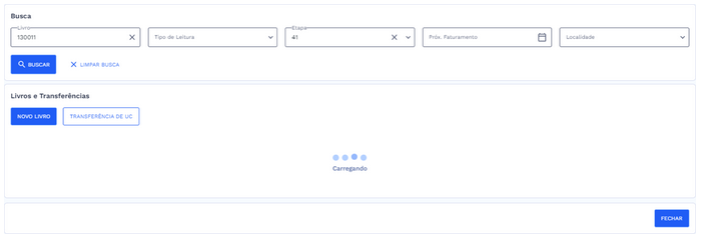
- Aguarde o Carregamento das Informações: Após iniciar a pesquisa, o sistema processará os critérios informados. Uma mensagem de carregamento pode ser exibida enquanto as informações estão sendo recuperadas.
# → Livros e Transferência
Logo abaixo da seção de busca, está a área onde o gerenciamento de Livros e Transferências de UC acontece. Nessa área, o usuário pode visualizar, criar ou modificar os livros e realizar a transferência de UCs entre livros, logradouros e livro e localidade.
# Livros não encontrados
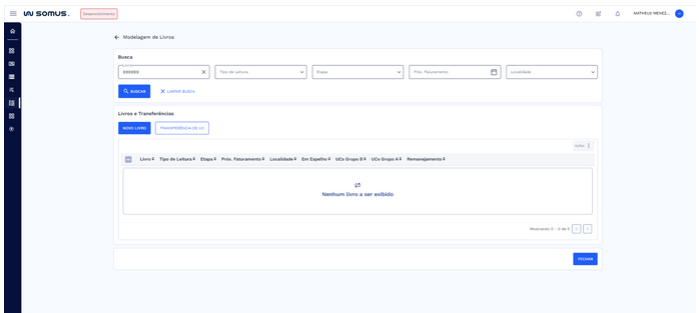
Caso nenhum livro seja encontrado, o sistema exibirá a mensagem "Nenhum livro a ser exibido". Isso pode ocorrer quando não há livros cadastrados ou quando os critérios de busca aplicados não correspondem a nenhum registro. Nesses casos, você pode revisar os filtros usados e tentar realizar a busca novamente. Se desejar, utilize o botão "Limpar Busca" para redefinir todos os critérios e iniciar uma nova pesquisa.
Caso seja necessário cadastrar novos livros, clique no botão "Novo Livro" na seção "Livros e Transferência de UC". Isso abrirá uma tela onde será possível preencher as informações e concluir o cadastro de um novo livro no sistema.
# Livros encontrados
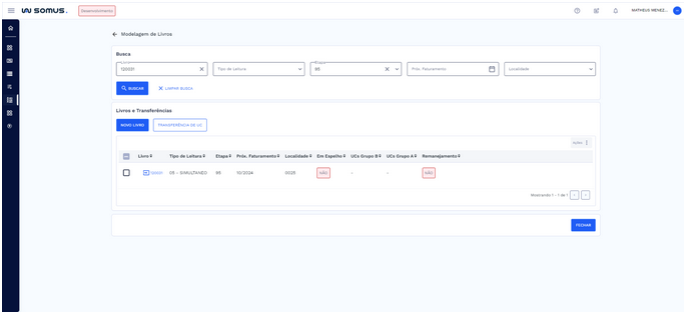
Quando livros correspondentes aos critérios de busca aplicados nos campos forem encontrados, eles serão exibidos na tabela logo abaixo da seção "Livros e Transferência de UC". Cada linha da tabela representa um livro e contém informações detalhadas, como o número do livro, o tipo de leitura, a etapa em que se encontra, a data do próximo faturamento, a localidade associada, situação em espelho, quantidade de unidades consumidoras dos grupos A e B e a situação de remanejamento.
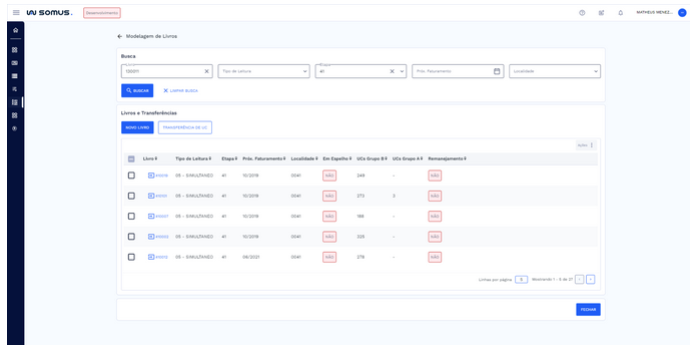
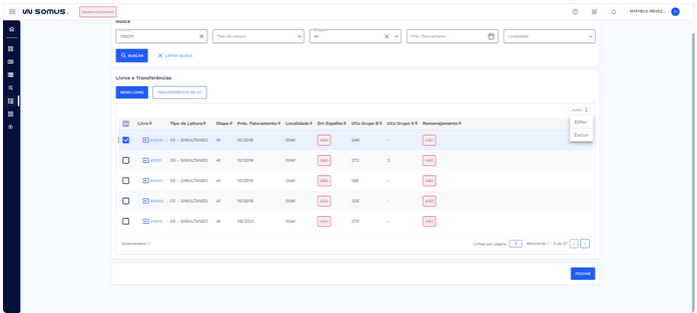
Além disso, a tabela oferece a possibilidade de ordenar os livros clicando nos cabeçalhos das colunas, facilitando a organização e análise dos dados. Para gerenciar um livro específico, você pode acessar o botão de ações disponível após a seleção do livro desejado, onde é possível editar livro e excluir livros que não contenham UCs relacionadas.
# → Ações do Livro
# Editar
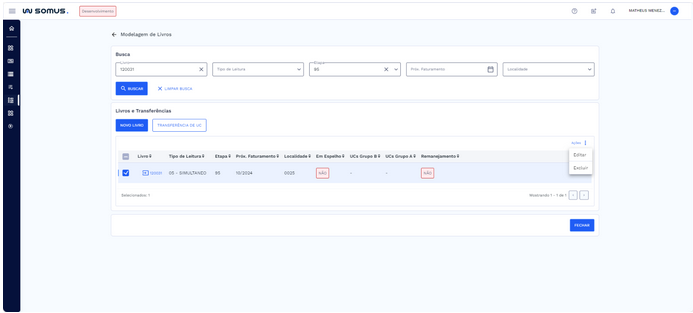
- Selecione o livro desejado na tabela: Basta marcar a caixa de seleção disponível na tabela;
- Acesse as Ações: Clique no botão "Ações".
- Escolha Editar: Selecione a opção "Editar" na lista de valores exibida após clicar em ações.
- Livro: Após clicar em editar será exibida a janela de formulário do cadastro com os seguintes campos em modo edição: livro, tipo de leitura, etapa, próximo faturamento e localidade. Além deste são apresentados em modo consulta os campos de: quantidade de UCs do grupo B, quantidades de UCs do grupo A, situação em espelho e situação em remanejamento.
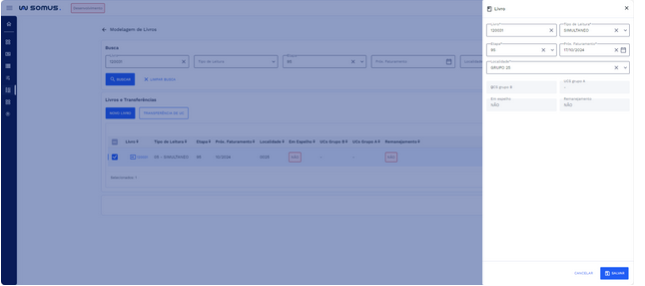
- Ao inserir novas alterações, clique em "Salvar" para efetivar as mudanças. Em seguida, o sistema exibirá uma caixa de diálogo com as possíveis validações com as opções "Cancelar" e "Confirmar".
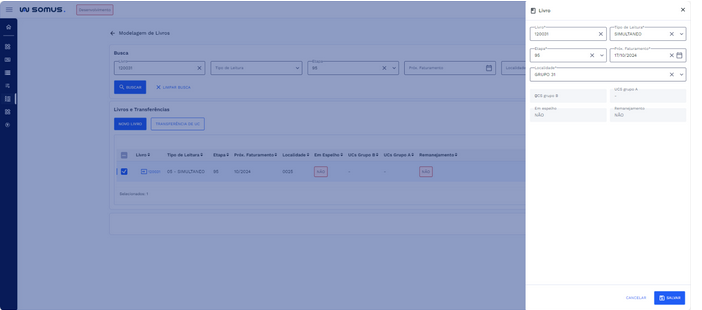
Cancelar: Se optar por "Cancelar", a ação será interrompida e nenhuma alteração será efetuada.
Confirmar: Se optar por "Confirmar", o sistema concluirá a alteração cadastral.
- Após a confirmação, uma nova caixa de diálogo aparecerá, informando "Livro atualizado com sucesso!".
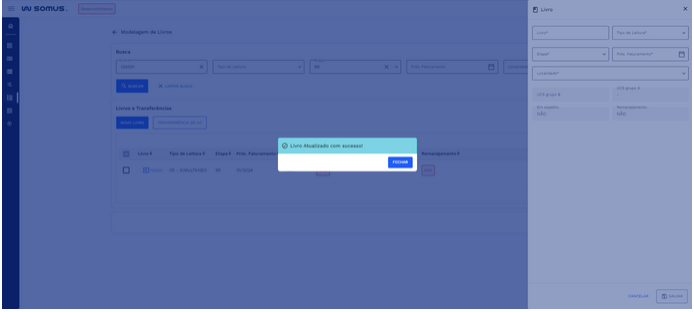
- Retorno à tela principal: Ao clicar no botão "Fechar" na caixa de diálogo de sucesso, o sistema retornará à tela principal.
# Exclusão permitida
- Selecione o livro na tabela: Basta marcar a caixa de seleção disponível na tabela.
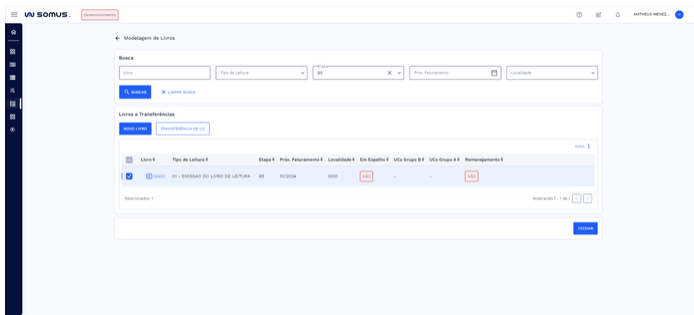
- Acesse as Ações: Clique no botão "Ações".
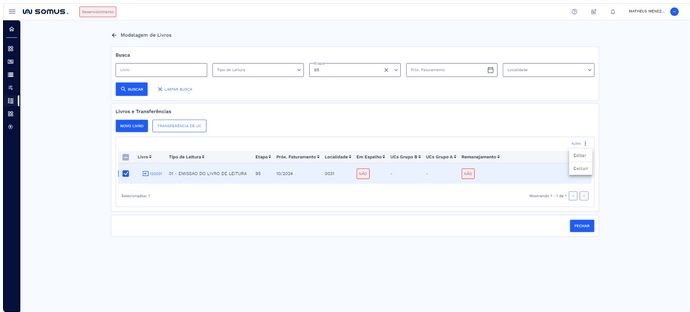
- Escolha Excluir: Selecione a opção "Excluir" na lista de valores exibida após clicar em ações.
- Caixa de dialógo: Se o livro selecionado não tiver UCs relacionadas, o sistema exibirá uma caixa de diálogo de confirmação para a exclusão do livro. A caixa de diálogo conterá as opções "Cancelar" e "Confirmar".
- Cancelar: Se optar por "Cancelar", a ação será interrompida e nenhuma exclusão será efetuada.
- Confirmar: Se optar por "Confirmar", o sistema concluirá a exclusão do livro.
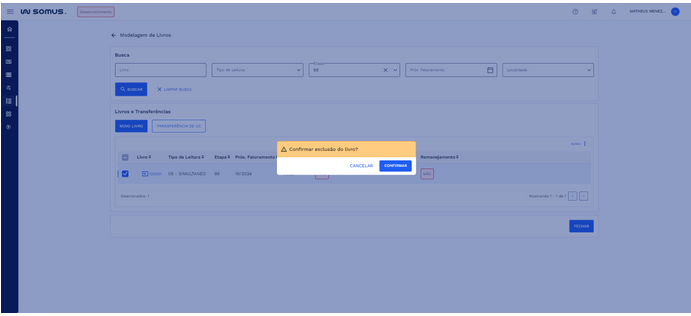
- Após a confirmação, uma nova caixa de diálogo aparecerá, informando "Cadastro excluído com sucesso!".
- Retorno à tela principal: Ao clicar no botão **"Fechar"**na caixa de diálogo de sucesso o sistema retornará a tela principal.
# Exclusão não permitida
- Selecione o livro na tabela: Basta marcar a caixa de seleção disponível na tabela.
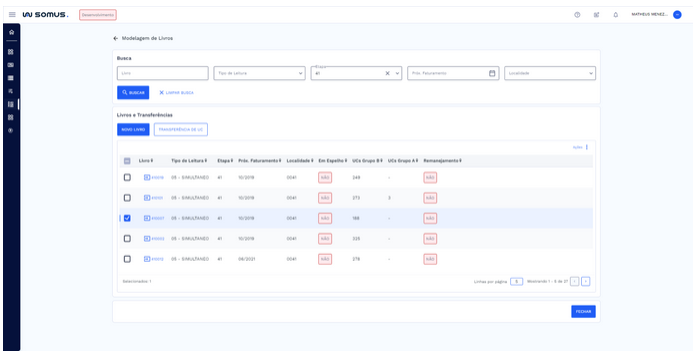
- Acesse as Ações: Clique no botão "Ações".
- Escolha Excluir: Selecione a opção "Excluir" na lista de valores exibida após clicar em ações.
- SCaixa de dialógo: Se o livro selecionado possuir Unidades Consumidoras (UCs) relacionadas, uma mensagem de validação será exibida: "Exclusão não permitida!” Você não pode excluir Livros que contenham Unidades Consumidoras relacionadas!"
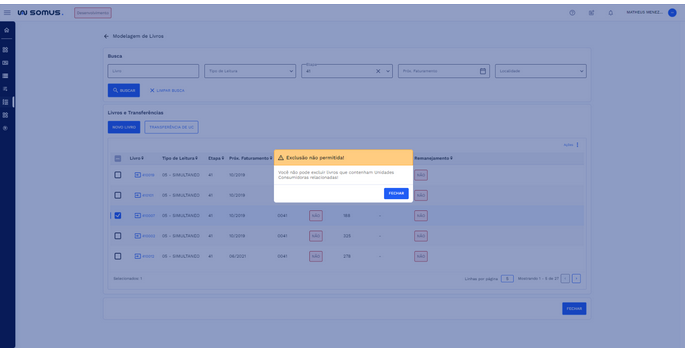
- Neste caso, você deve fechar a mensagem clicando no botão "Fechar", pois a exclusão não será possível.
# → Detalhes do Livro
Para acessar a tela de UCs do Livro desejado, siga os passos abaixo.
- Localize o livro desejado: Na lista de livros exibida na seção "Livros e Transferências", localize o número do livro que você deseja visualizar. O número do livro está na primeira coluna da tabela, como mostrado na coluna "Livro".
- Clique no número do livro: Ao encontrar o livro desejado, clique no número destacado na primeira coluna. Este número funciona como um link e, ao ser clicado, ele irá carregar a tela de detalhes das UCs relacionadas a este livro.
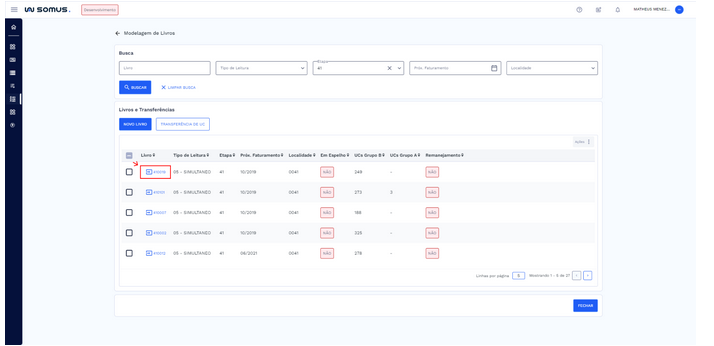
- UCs do Livro: Após o clique, a tela de UCs do Livro será carregada. Nessa nova tela, é possível visualizar não apenas a lista detalhada das Unidades Consumidoras (UCs) vinculadas ao livro selecionado, mas também os dados gerais do livro. Essas informações aparecem no topo da tela e incluem: número do livro selecionado, tipo de leitura, etapa, próximo faturamento, localidade, frequência, quantidade de UCs e se está em espelho.
- Caso não existam UCs relacionadas ao livro, uma mensagem será exibida informando "Nenhum resultado encontrado para essa busca" Isso pode ocorrer se o livro não estiver associado a nenhuma UC ou se as UCs foram removidas.
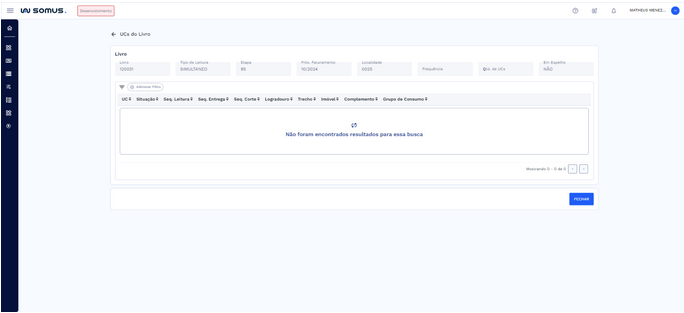
- Quando as UCs estão disponíveis, cada uma delas é apresentada na tabela com os seguintes dados: número da UC, situação, sequência de leitura, sequência de entrega, sequência de corte, logradouro, trecho, número do imóvel, complemento e grupo de consumo.
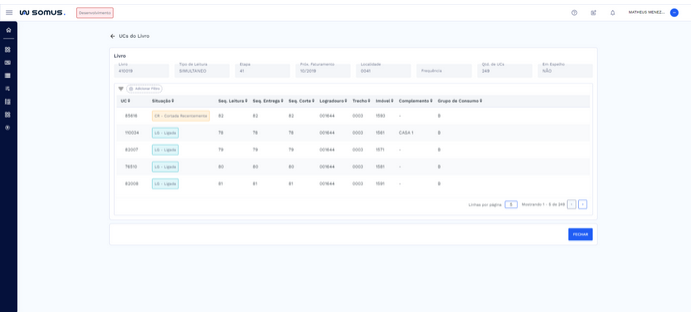
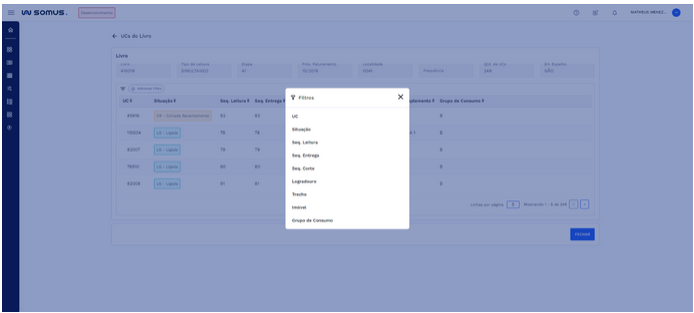
Para localizar uma UC específica, clique no botão "Adicionar Filtro" na tabela e aplique os critérios desejados. Os resultados serão atualizados na lista conforme os filtros aplicados.
# → Novo Livro
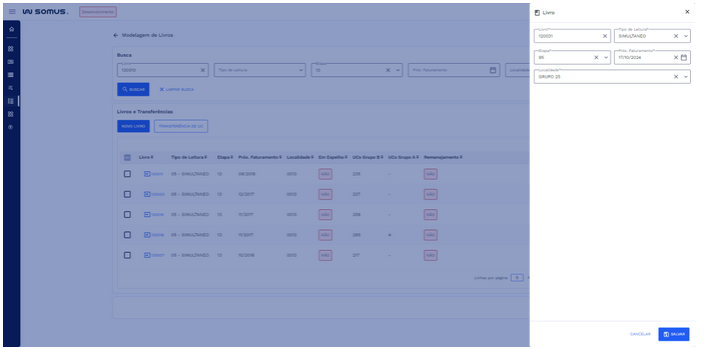
Após clicar no botão "Novo" na seção "Livros e Transferência de UC", o sistema redirecionará para uma nova janela, onde o usuário poderá preencher as informações necessárias para a criação de um novo livro.
Os campos disponíveis para efetuar o cadastro incluem:
- Livro: Digite o número do livro. O campo é de preenchimento obrigatório e permite de 0 – 6 caracteres.
- Tipo de Leitura: Selecione o tipo de leitura que pode ser filtrado ou selecionado de uma lista. O campo é de preenchimento obrigatório.
- Etapa: Selecione a etapa que o livro irá pertencer. O campo é de preenchimento obrigatório.
- Próximo Faturamento: Selecione uma data específica para o próximo faturamento. Clique no ícone de calendário ao lado do campo para abrir o seletor de datas. A partir daí, basta navegar pelo calendário e escolher o dia desejado. Após selecionar a data, ela será exibida no campo. Este campo é de preenchimento obrigatório.
- Localidade: Selecione a localidade que o livro irá pertencer. Clique no campo para visualizar uma lista de localidades disponíveis ou comece a digitar o nome da localidade que você deseja. O sistema mostrará automaticamente as localidades que correspondem ao que foi digitado. Assim que a localidade for escolhida, ela aparecerá no campo de seleção. Este campo é de preenchimento obrigatório.
Após preencher todos os campos obrigatórios, o botão “Salvar” ficará habilitado. Você também terá a opção de clicar no botão “Cancelar”, que permitirá sair da janela de cadastro de livro sem efetuar nenhuma alteração.
Ao clicar em “Salvar” o sistema exibirá uma caixa de diálogo solicitando a confirmação da criação do novo livro, com as seguintes opções:
Cancelar: Ao escolher "Cancelar", a ação será interrompida e nenhum cadastro será efetuado, retornando à janela anterior.
Confirmar: Se você optar por "Confirmar", o sistema concluirá o cadastro do novo livro.
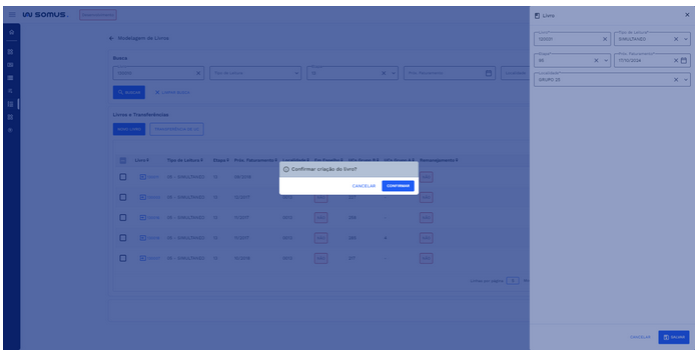
Após a confirmação, uma nova caixa de diálogo aparecerá com a mensagem "Livro cadastrado com sucesso!".
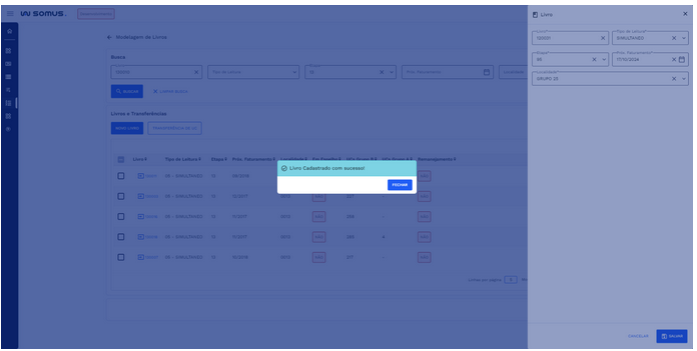
Retorno à tela principal: Para voltar à tela de modelagem de livros, clique no botão "Fechar" na caixa de diálogo de sucesso. Para localizar o novo livro, você poderá realizar uma busca.
# → Transferência de UC
Transferência de UCs permite ao usuário realizar a transferência de Unidades Consumidoras (UCs) entre livro, logradouro ou livro e localidade.
# → Botões de Ação
# Adicionar
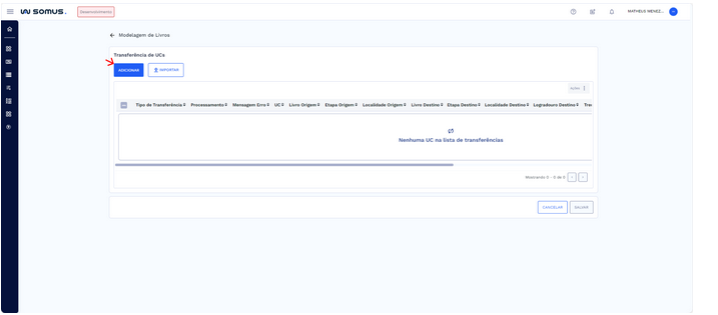
Inicia o processo de criação de uma nova transferência de UCs. Ao clicar neste botão, o usuário será levado a uma nova janela para preencher os dados da transferência.
# Adicionar uma Nova Transferência
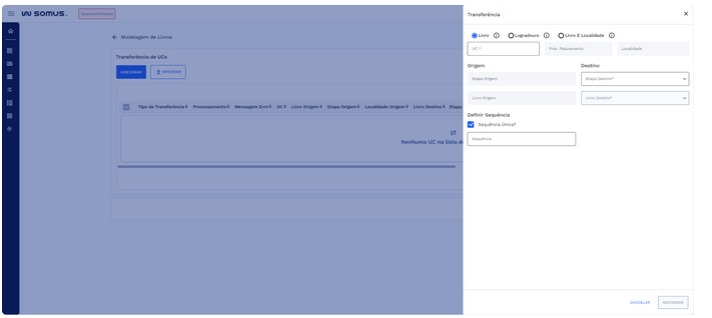
Após clicar em Adicionar, uma janela de transferência será exibida. Os campos a serem preenchidos variam conforme o tipo de transferência selecionado, que pode ser por Livro, Logradouro, ou Livro e Localidade. Cada tipo de transferência exige o preenchimento de campos específicos, detalhados a seguir.
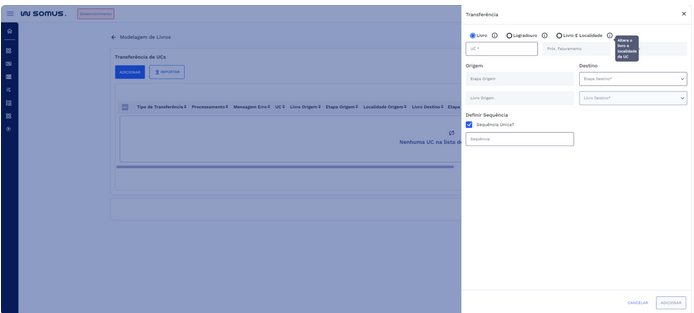
- Livro: Ao passar o mouse sobre o info ao lado de livro é apresentado a seguinte mensagem: Troca a UC de livro e mantém a localidade.
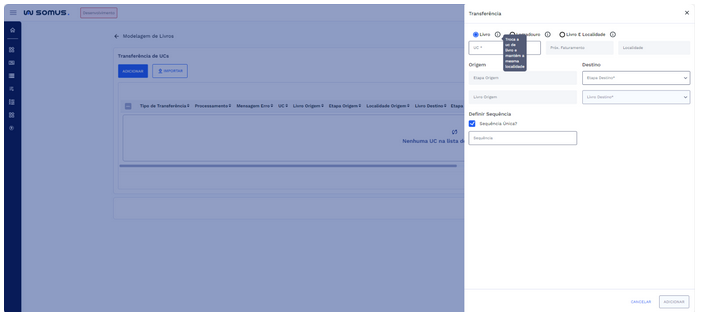
Quando o tipo de transferência selecionado é o Livro o usuário deve digitar o número da UC no campo correspondente. Após clicar fora desse campo, o sistema carregará automaticamente as informações: data de próximo faturamento, localidade, além dos dados de origem, que incluem etapa origem e livro origem.
Para os dados de destino, é exibido os seguintes dados para preenchimento: Etapa Destino: Campo inicialmente liberado, onde é necessário selecionar a etapa desejada para o destino da UC. Este campo é obrigatório e sem ele, o próximo passo não estará acessível.
Livro Destino: Campo bloqueado até que a etapa de destino seja selecionada. Após a escolha da etapa, o campo é liberado para a seleção do livro de destino. Assim como a etapa, este campo também é de preenchimento obrigatório.
Após definir o destino, o usuário pode prosseguir para a etapa de definir sequência. Ao marcar a caixa de seleção o campo para especificação da sequência é exibido, permitindo que o usuário insira manualmente a ordem desejada para a transferência das UCs. O número de sequência definido será o mesmo para as operações de Leitura, Entrega e Corte.
Ao desmarcar a caixa de seleção o sistema exibirá os campos separados para a especificação das sequências de Leitura, Entrega e Corte, permitindo que você defina números diferentes para cada operação, caso necessário.
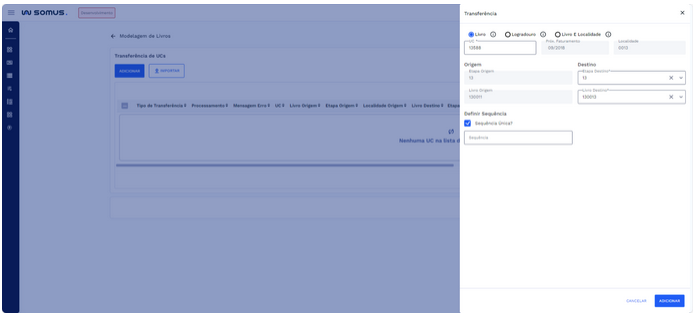
Depois de inserir todas as informações, clique no botão Adicionar para registrar a UC na lista de transferências, que será exibida na tabela na tela de transferências.
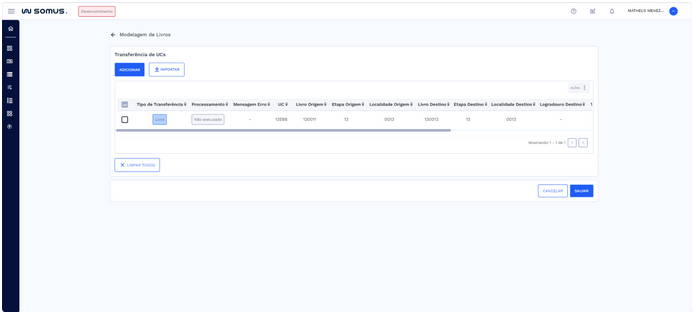
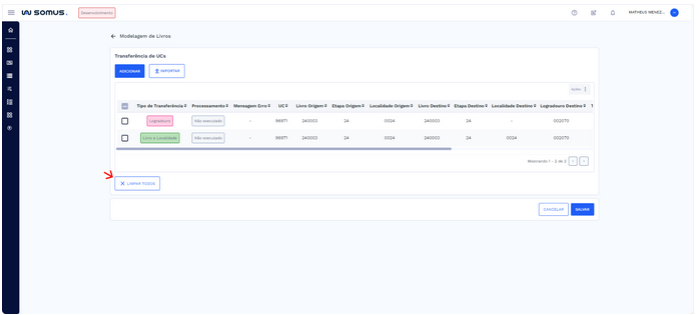
Ao adicionar as UCs para transferência, o botão Limpar Todos será exibido na tela de listagem. Ao clicar nesse botão, todos os tipos de transferência previamente adicionados serão removidos, permitindo que você inicie uma nova transferência sem dados anteriores.
- Logradouro: Ao passar o mouse sobre o info ao lado de logradouro é apresentado a seguinte mensagem: altera o logradouro no cadastro da UC, mas mantém no livro e local.
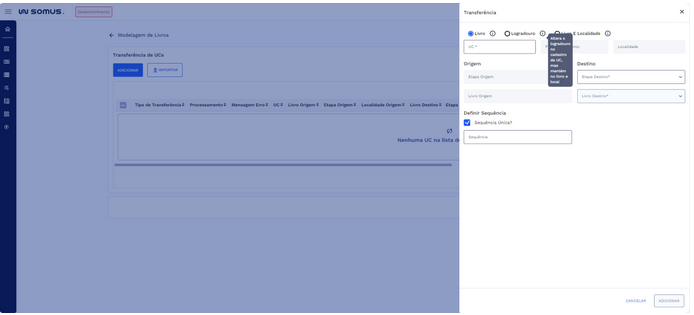
Quando o tipo de transferência selecionado é o Logradouro o usuário deve digitar o número da UC no campo correspondente. Após clicar fora desse campo, o sistema carregará automaticamente as informações: data de próximo faturamento, etapa, livro, localidade, além dos dados de origem, que incluem logradouro de origem e trecho de origem.
Para os dados de destino, é exibido os seguintes dados para preenchimento: Logradouro Destino: Campo inicialmente liberado, onde é necessário selecionar o logradouro desejado para o destino da UC. Este campo é obrigatório e sem ele, o próximo passo não estará acessível.
Trecho Destino: Campo bloqueado até que o logradouro de destino seja selecionado. Após a escolha do logradouro, o campo é liberado para a seleção do trecho de destino. Assim como o logradouro, este campo também é de preenchimento obrigatório.
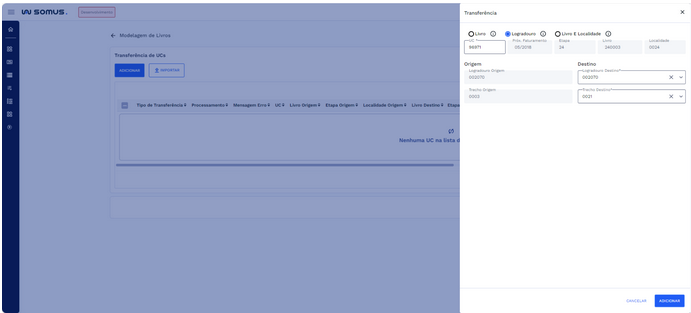
Lembre-se de que a UC não pode estar em espelho e que o logradouro e o trecho de destino devem ser diferentes dos de origem. Depois de inserir todas as informações, clique no botão Adicionar para registrar a UC na lista de transferências, que será exibida na tabela na tela de transferências.
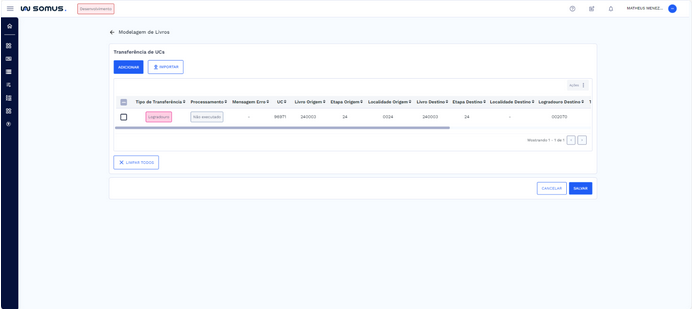
Ao adicionar as UCs para transferência, o botão Limpar Todos será exibido na tela de listagem. Ao clicar nesse botão, todos os tipos de transferência previamente adicionados serão removidos, permitindo que você inicie uma nova transferência sem dados anteriores.
- Livro e Localidade: Ao passar o mouse sobre o info ao lado de livro e localidade é apresentado a seguinte mensagem: altera o livro e localidade da UC.
Quando o tipo de transferência selecionado é o Livro e Localidade o usuário deve digitar o número da UC no campo correspondente. Após clicar fora desse campo, o sistema carregará automaticamente as informações: data de próximo faturamento, além dos dados de origem, que incluem etapa origem, livro origem, localidade origem, logradouro origem e trecho origem.
Para os dados de destino, é exibido os seguintes dados para preenchimento: Etapa Destino: Campo inicialmente liberado, onde é necessário selecionar a etapa desejada para o destino da UC. Este campo é obrigatório e sem ele, o próximo passo não estará acessível.
Caso a etapa de destino seja diferente da origem, os botões de remanejamento e troca imediata serão exibidos na janela. Isso permite ao usuário selecionar a opção desejada para gerenciar a transferência de forma mais eficiente, facilitando a movimentação das UCs entre diferentes etapas.
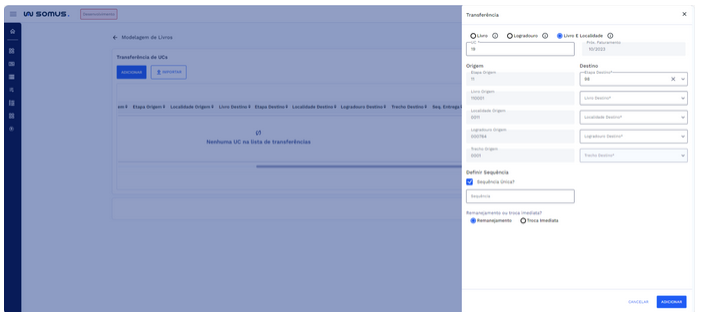
Ao selecionar Remanejamento a UC será notificada e ficará em remanejamento.
Quando a transferência for realizada de forma imediata, a UC não será notificada.
Livro Destino: Selecione o livro de destino que está associado à etapa selecionada. Assim como a etapa, este campo também é de preenchimento obrigatório.
Localidade Destino: Ao selecionar a etapa de destino, a localidade será preenchida automaticamente pelo sistema, mas poderá ser editada conforme a necessário. Este campo é de preenchimento obrigatório.
Logradouro Destino: Selecione o logradouro de destino. Este campo é de preenchimento obrigatório.
Trecho Destino: Campo inicialmente liberado, onde é necessário selecionar o trecho desejado para o destino da UC. Este campo é obrigatório.
Após definir o destino, o usuário pode prosseguir para a etapa de definir sequência. Ao marcar a caixa de seleção o campo para especificação da sequência é exibido, permitindo que o usuário insira manualmente a ordem desejada para a transferência das UCs. O número de sequência definido será o mesmo para as operações de Leitura, Entrega e Corte.
Ao desmarcar a caixa de seleção o sistema exibirá os campos separados para a especificação das sequências de Leitura, Entrega e Corte, permitindo que você defina números diferentes para cada operação, caso necessário.
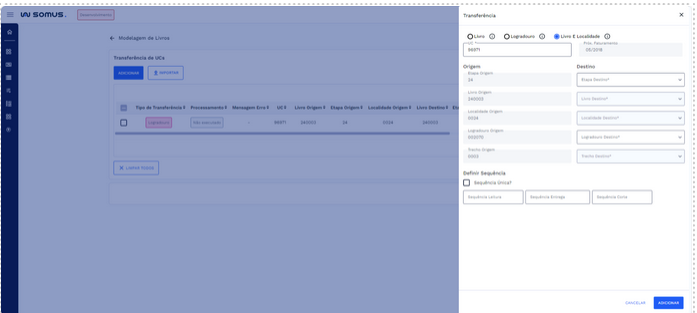
Depois de inserir todas as informações, clique no botão Adicionar para registrar a UC na lista de transferências, que será exibida na tabela na tela de transferências.
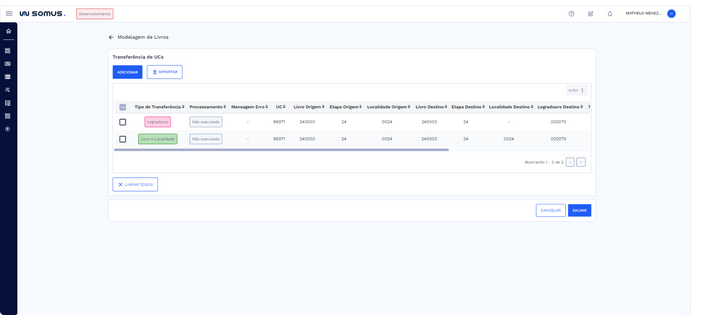
Ao adicionar as UCs para transferência, o botão Limpar Todos será exibido na tela de listagem. Ao clicar nesse botão, todos os tipos de transferência previamente adicionados serão removidos, permitindo que você inicie uma nova transferência sem dados anteriores.
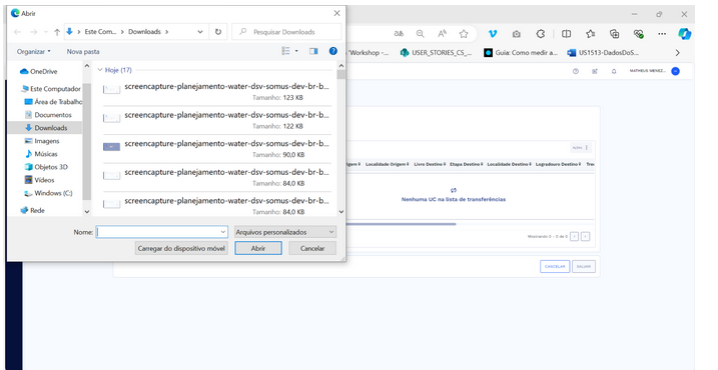
# Importar
Permite a importação de uma lista de transferências a partir de um arquivo pré-configurado.
# → Lista de Transferência
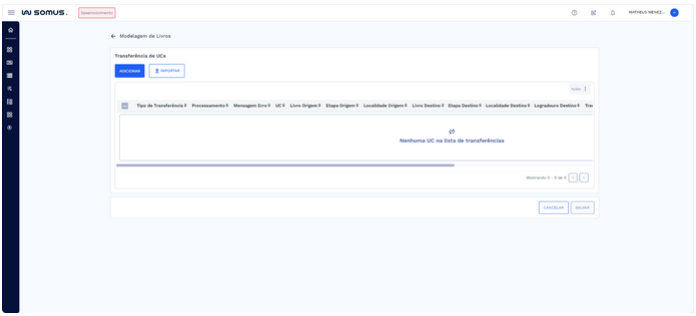
# Nenhuma UC na lista de transferência
Se nenhuma UC estiver listada, o sistema exibirá a mensagem "Nenhuma UC na lista de transferências", indicando que não há transferências registradas. Para iniciar, clique no botão "Adicionar", que abrirá um formulário para adicionar novas UCs para transferência seja por livro, logradouro e livro e localidade.
# UCs adicionadas
Após adicionar as UCs na lista de transferência elas serão exibidas na tabela contendo os seguintes dados: tipo de transferência, processamento, mensagem erro, UC, livro origem, etapa origem, localidade origem, livro destino, etapa destino, localidade destino, localidade destino, logradouro destino, trecho destino, sequência leitura, sequência entrega, sequência corte e remanejamento imediato. Nesse estágio, as UCs foram apenas registradas na lista de transferências, mas o processamento da transferência ainda não ocorreu, dessa forma a situação de processamento é não executado. Para efetivar a operação, é necessário clicar em Salvar e concluir o processo.
Ao clicar em Salvar o sistema exibirá uma caixa de diálogo solicitando a confirmação de transferência de UCs, com as seguintes opções:
Cancelar: Ao escolher "Cancelar", a ação será interrompida e nenhuma transferência será efetuada, retornando a tela anterior.
Confirmar: Se você optar por "Confirmar", o sistema concluirá a transferência de UC.
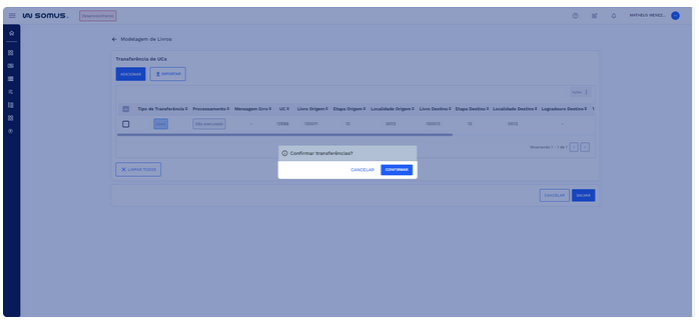
Após a confirmação da transferência, uma nova caixa de diálogo será exibida com a mensagem "Processamento realizado com sucesso!". Nela, você encontrará informações detalhadas sobre a operação, incluindo a quantidade solicitada, a quantidade concluída e a quantidade de erros que possam ter ocorrido durante o processamento da transferência.
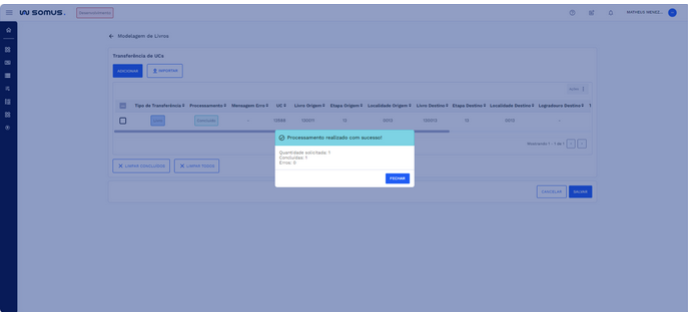
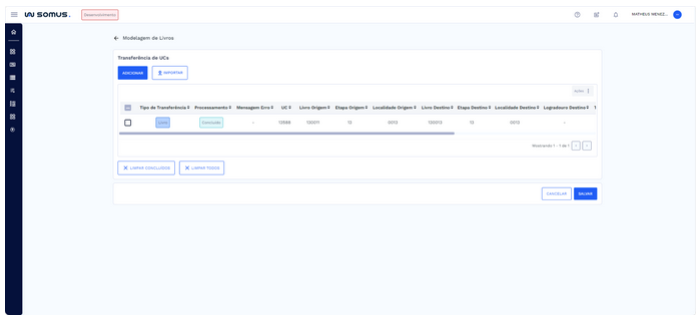
Fechar: Ao clicar no botão "Fechar" na caixa de diálogo de sucesso, o sistema retornará à tela de Transferências de UCs. Nela, você verá as novas situações de processamento: se a transferência foi concluída com sucesso, aparecerá a situação "Concluído".
Caso tenha ocorrido um erro, a situação "Erro" será exibida e ao lado conterá a mensagem específica do erro, e a linha correspondente será destacada para facilitar a identificação.
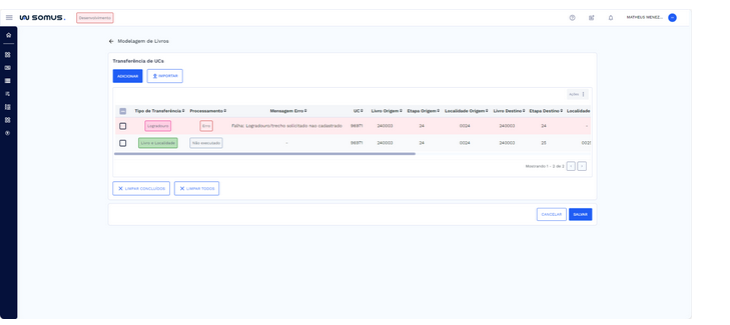
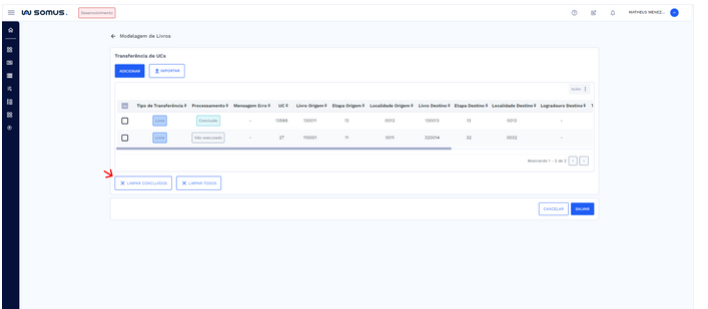
Após a execução do processamento, o botão Limpar Concluídos é disponibilizado na lista de transferências. Esse botão é utilizado para remover apenas os registros de transferências que já foram concluídas. Ao clicar nele, o sistema excluirá da lista as transferências finalizadas, mantendo visíveis apenas as transferências pendentes ou com erro.
# → Ações da Transferência
# Corrigir
- Selecione a transferência com a situação de processamento marcada como "Erro" na tabela: Para isso, basta marcar a caixa de seleção correspondente à linha da transferência desejada.
- Acesse as Ações: Clique no botão "Ações".
- Escolha Corrigir: Selecione a opção "Corrigir" na lista de valores exibida após clicar em ações.
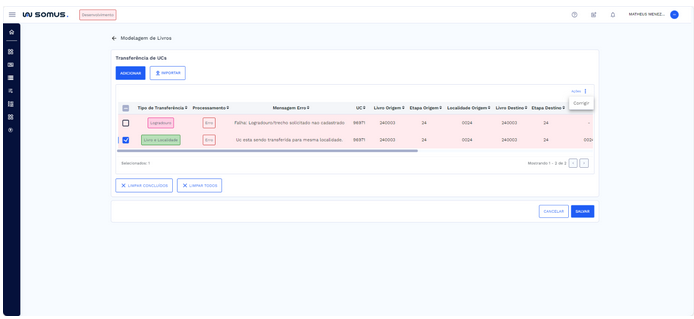
- Transferência: Após clicar em Corrigir, será exibida a janela em modo edição da transferência correspondente ao tipo de transferência selecionado.
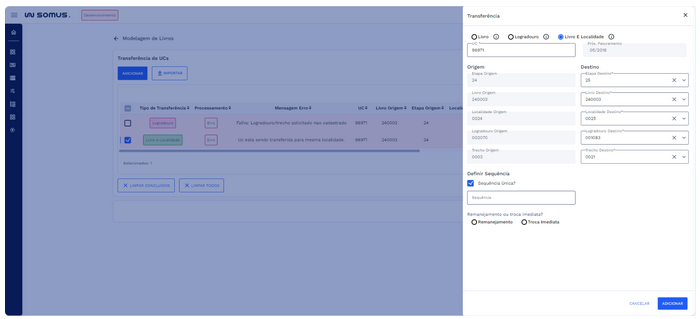
- Na janela de edição, você poderá visualizar os detalhes da transferência e fazer as correções necessárias. Os campos relevantes estarão preenchidos com as informações atuais, permitindo que você identifique rapidamente os pontos a serem ajustados. Após realizar as correções, clique em Adicionar para salvar as alterações e adicionar na lista.
- O sistema retornará à lista de transferências, onde a transferência corrigida será marcada como "Não Executada".
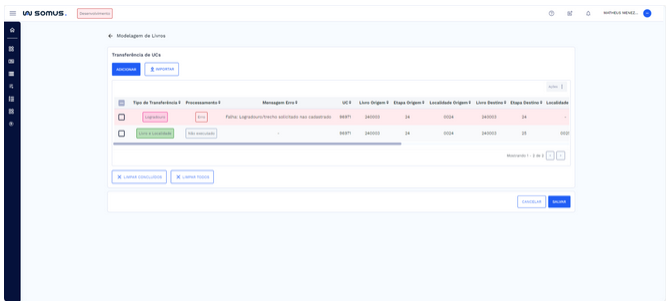
- Para processar novamente a transferência, localize-a na lista e clique em Salvar.
- Ao clicar em Salvar o sistema exibirá uma caixa de diálogo solicitando a confirmação de transferência de UCs, com as seguintes opções:
- Cancelar: Ao escolher "Cancelar", a ação será interrompida e nenhuma transferência será efetuada, retornando a tela anterior.
- Confirmar: Se você optar por "Confirmar", o sistema concluirá a transferência de UC.
- Após a confirmação da transferência, uma nova caixa de diálogo será exibida com a mensagem "Processamento realizado com sucesso!". Nela, você encontrará informações detalhadas sobre a operação, incluindo a quantidade solicitada, a quantidade concluída e a quantidade de erros que possam ter ocorrido durante o processamento da transferência.
# ESPECIFICIDADES
Descreva os itens abaixo referente as validações.
| FUNÇÃO | PARÂMETROS | STATUS/COMPORTAMENTO |
|---|---|---|
# PROCEDIMENTOS BÁSICOS – SÍMBOLOS E CONVENÇÕES
Navegação Tabela: Localizado no rodapé da tabela, o usuário pode selecionar o número de linhas a serem exibidas por página e navegar entre as páginas.

Buscar: Permite localizar livros específicos na lista.

Limpar Busca: Ao clicar neste botão, todos os filtros de busca serão removidos, retornando a lista de livros ao estado original, ou seja, sem dados para serem exibidos.

Novo: Clique neste botão para criar um novo livro de leitura.
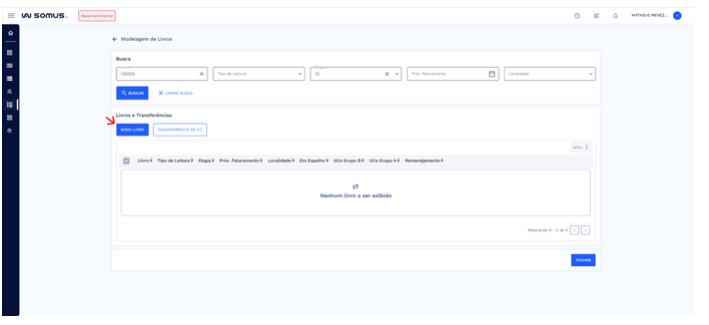
Número do Livro: Ao clicar no número do livro desejado é exibida a tela de UCs do livro.
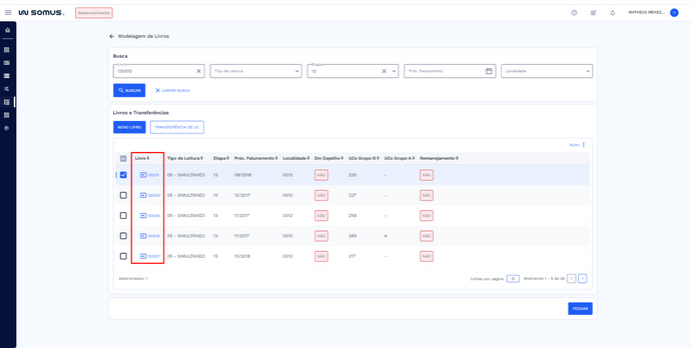
Transferência de UCs: Clique neste botão para adicionar UCs para transferência seja por livro, logradouro ou livro e localidade.
Limpar Todos: Clicando neste botão, todas as UCs adicionadas para transferência serão removidas, permitindo que você comece uma nova operação sem dados anteriores.
Limpar Concluídos: Este botão remove da lista apenas as transferências que já foram concluídas, mantendo visíveis apenas as transferências pendentes ou com erro.
# REQUISITOS DE USUÁRIOS
Principais ações que poderão ser executadas na tela de Modelagem de Livros.
| USUÁRIO | RESPONSABILIDADES |
|---|---|
| Planejamento | Poderá buscar livros cadastrados |
| Poderá limpar a busca | |
| Poderá importar arquivos | |
| Poderá cadastrar novos livros | |
| Poderá consultar livros cadastrados | |
| Poderá editar livros cadastrados | |
| Poderá excluir livros que não possuam UCs relacionadas | |
| Não poderá excluir livros que contenham UCs relacionadas | |
| Poderá consultar os detalhes do livro visualizando as UCs vinculadas a ele. | |
| Poderá Filtrar as UCs do livro | |
| Poderá transferir UCs por livro, logradouro e livro e localidade | |
| Poderá identificar erros de processamento na transferência de UC | |
| O usuário pode inserir quantas UCs desejar na lista para processamento. | |
| Para transferência por logradouro o usuário deve garantir que a UC está em um estado que permita a transferência ou seja não pode estar em espelho. | |
| Para transferência por logradouro o usuário deve garantir que o logradouro e trecho de destino devem ser diferentes da origem. | |
| Para troca por livro e livro e localidade o usuário deve garantir que o livro de origem e o livro de destino não podem estar em espelho. | |
| Para troca por livro o usuário deve confirmar que os meses de faturamento são iguais antes de prosseguir. |
# TECLAS DE ATALHO
[Mapeamento das teclas de atalhos utilizados na funcionalidade]
| AÇÃO/FUNÇÃO | PORTUGÊS | INGLÊS | ESPANHOL |
|---|---|---|---|
# RELATÓRIO DE INCIDÊNCIAS
Seção destinada a resolução de problemas e erros que podem ocorrer e como pode ser solucionado.
| PROBLEMA | CAUSA | SOLUÇÃO |
|---|---|---|
# DOCUMENTOS RELACIONADOS
| TÍTULO | VERSÃO | LINK |
|---|---|---|
| Modelagem de Livros | 1° | - |
# CONTATOS
Fale com a gente e tire suas dúvidas!
Email: <Variáveis parametrizáveis a serem definidas>
Telefone: <Variáveis parametrizáveis a serem definidas>
Área Responsável: <Variáveis parametrizáveis a serem definidas>