
# Etapas
# Versão 1
# DESCRIÇÃO
A documentação da aplicação Etapas de Leitura tem como objetivo detalhar o processo de consulta, cadastro e gerenciamento das etapas, além de descrever como relacionar as etapas com as localidades desejadas.
# FINALIDADE
O objetivo desta aplicação é cadastrar novas etapas de leitura e relacioná-las às localidades desejadas. Após o cadastro, o usuário pode consultar, editar as informações e excluir individualmente tanto as etapas quanto as localidades associadas.
Abaixo podemos acompanhar o caminho de acesso e o fluxo de cada validação feita pelo sistema ou definição feita pelo usuário.
# PRINCIPAIS CAMINHOS
Login ou acesso ao sistema > Página Inicial > Workspace de Planejamento > No menu de navegação selecione o item “Etapas”.
# FUNCIONALIDADES
Com estas funcionalidades, os usuários podem consultar etapas já cadastradas, cadastrar uma nova etapa, relacionar uma etapa com uma localidade, editar e excluir etapas e localidades.
# Consulta de Etapas
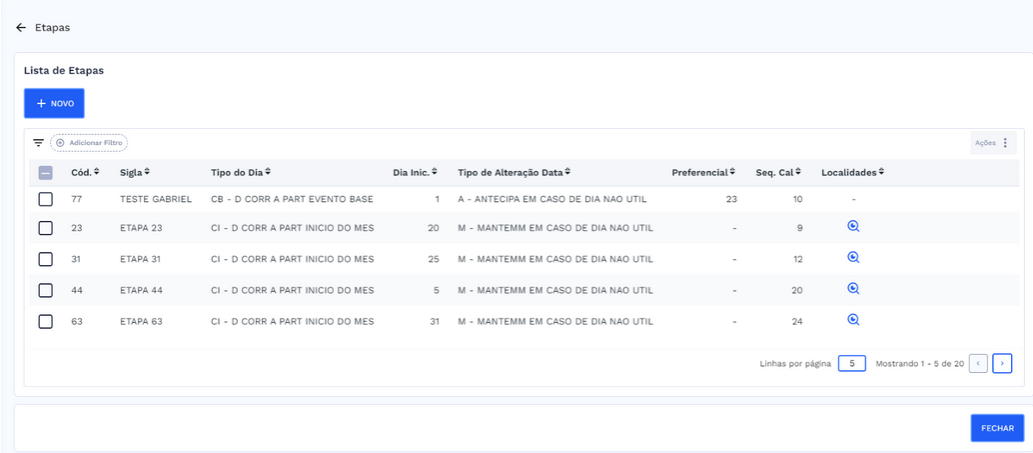
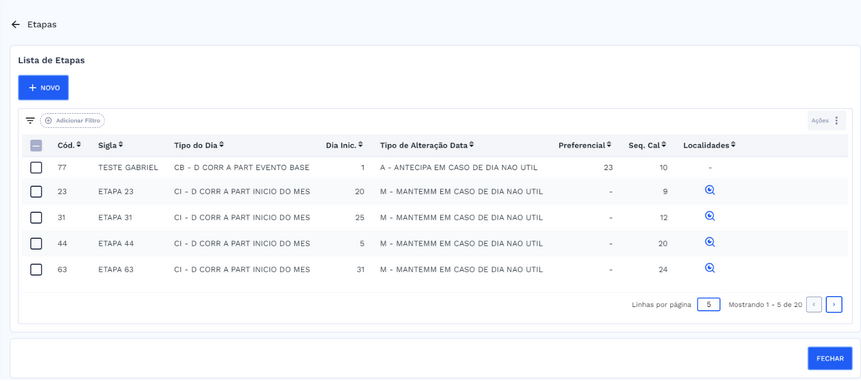
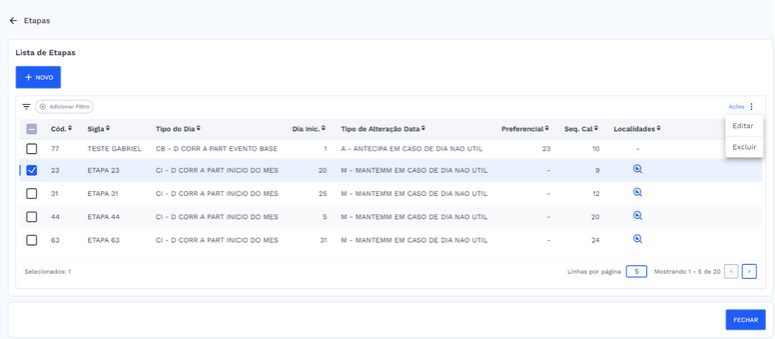
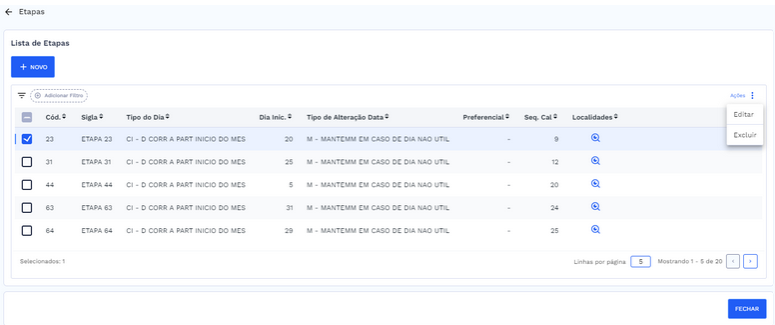
Ao abrir a aplicação, uma tabela é exibida, listando as etapas cadastradas até o momento.
Lista de Etapas
A tabela lista as etapas e exibe os detalhes de cada uma. A tabela possui as seguintes colunas:
- Cód.: exibe o código da etapa;
- Sigla: exibe a sigla da etapa;
- Tipo do dia: exibe o tipo de dia cadastrado para a etapa;
- Dia Inic.: exibe o dia que a etapa se inicia no mês;
- Tipo de Alteração Data: exibe o tipo de alteração de data cadastrado para a etapa;
- Preferencial: Se a etapa cadastrada for coletada junto com outra, esta coluna exibirá o código da etapa adicionada para coleta;
- Seq. Cal.: exibe o número de sequência da simulação do calendário;
- Localidades: exibe um ícone que, ao ser clicado, abre uma janela para consultar as localidades relacionadas àquela etapa.
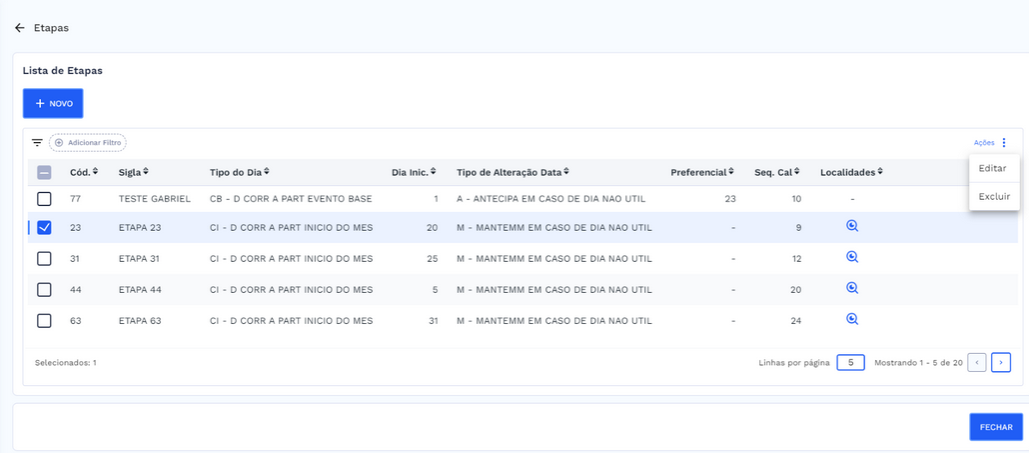
O usuário pode navegar pela lista e selecionar a etapa desejada. Para consultar a etapa, ele deve clicar no botão de ações e, em seguida, escolher a opção "Editar”.
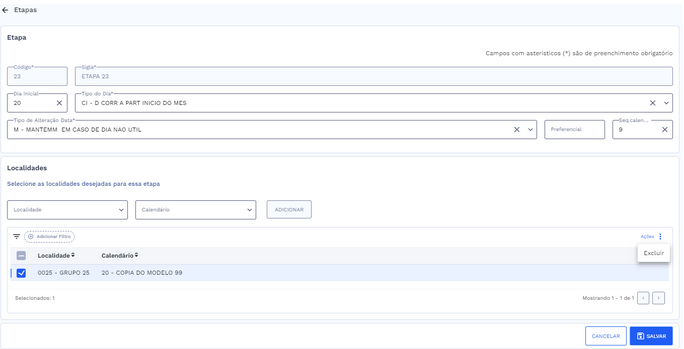
Após clicar na opção ‘Editar’, será aberta uma tela com todos os detalhes da etapa, como o código, sigla, dia inicial, tipo do dia, tipo de alteração data, preferencial, sequência de calendário, além da lista de localidades relacionadas.
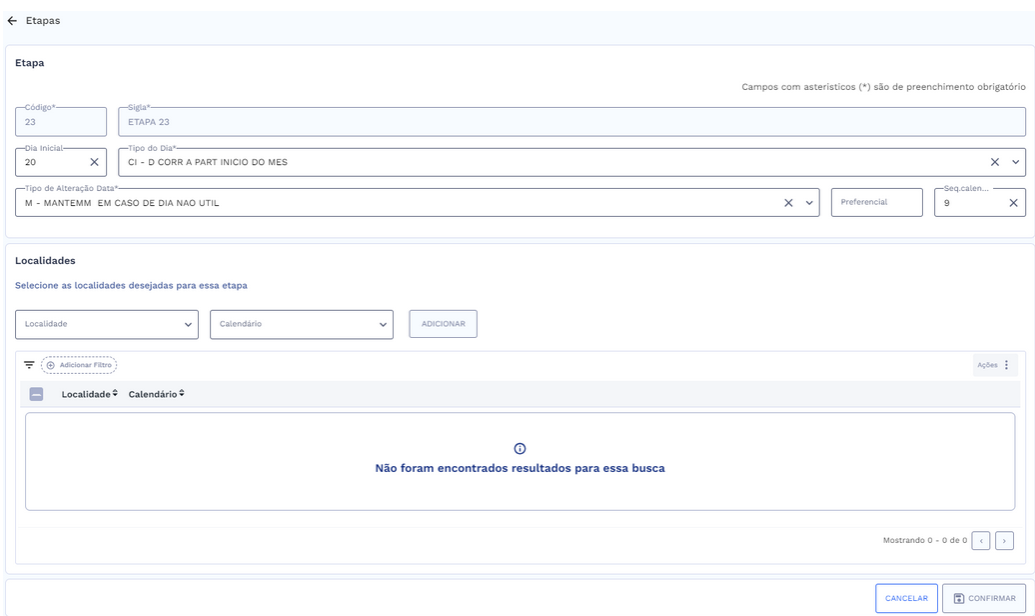
Para voltar para a página anterior, o usuário pode clicar em ‘Cancelar’.
# Consulta de localidades
Na tabela de etapas, a última coluna exibe um ícone que, ao ser clicado, abre uma janela para consultar as localidades relacionadas àquela etapa. A janela apresenta uma tabela com filtro lógico, paginação e as seguintes colunas
- Localidade: exibe o nome da localidade;
- Calendário: exibe o nome do calendário.
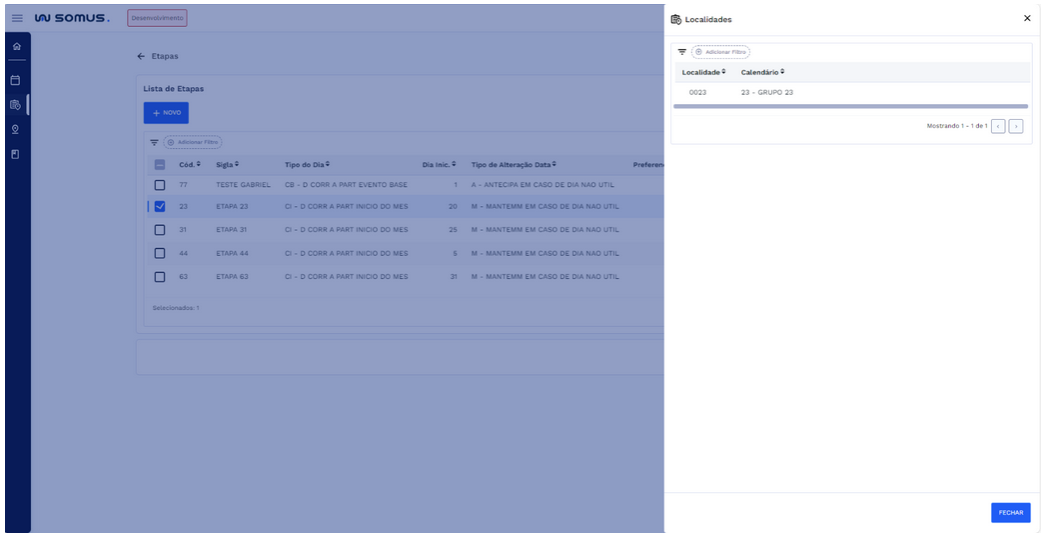
Para voltar para a página anterior, o usuário pode clicar em ‘Fechar’.
# Cadastro de Etapa
Ao abrir a aplicação, uma tabela é exibida, listando as etapas cadastradas até o momento, juntamente com um botão de cadastro chamado ‘Novo’.
Ao clicar no botão 'Novo', uma nova tela será aberta com campos para preenchimento e uma seção para a inclusão das localidades. Observe que o usuário deve preencher os campos obrigatórios e salvar as informações para concluir o cadastro. Não é necessário relacionar a etapa com uma localidade para salvar o cadastro; a relação pode ser adicionada posteriormente.
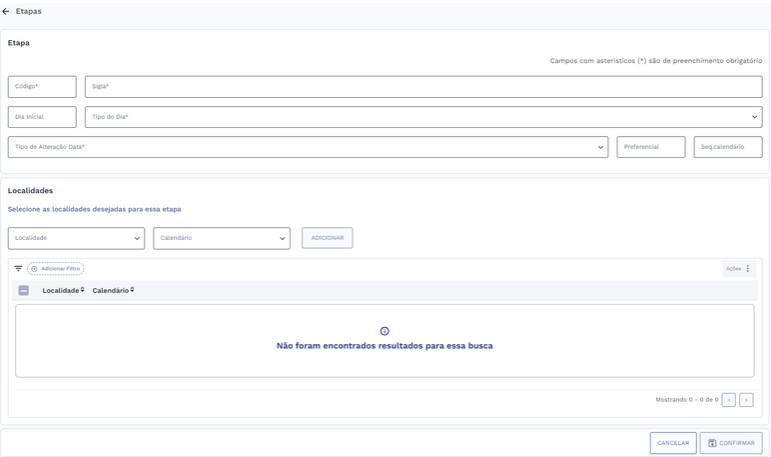
Campos de preenchimento
Nesta seção, é possível inserir as informações nos campos listados abaixo. Os campos ‘código’, ‘sigla’, ‘tipo do dia’ e ‘tipo de alteração data’ são de preenchimento obrigatório.
- Código: campo para digitar o código da etapa;
- Sigla: campo para digitar a sigla da etapa;
- Dia inicial: campo para digitar o dia que a etapa se inicia no mês;
- Tipo do dia: campo para selecionar o tipo de dia;
- Tipo de Alteração Data: campo para selecionar a alteração de data;
- Preferencial: campo para digitar o código de uma etapa caso a etapa cadastrada for coletada junto com outra;
- Seq. Calendário: campo para digitar o número de sequência da simulação do calendário.
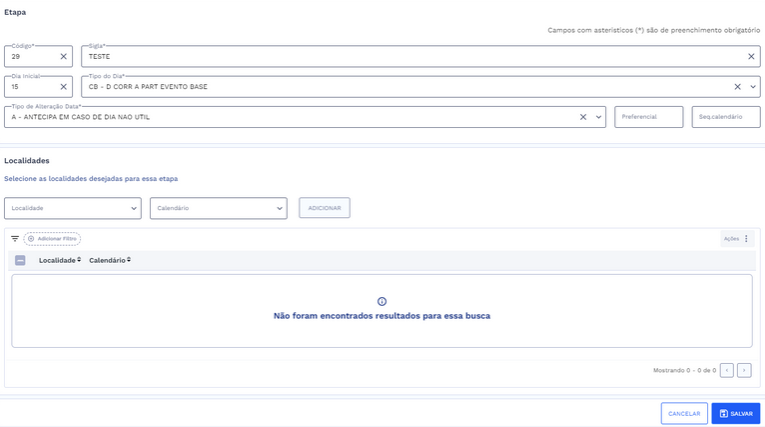
Depois de incluir esses dados, o usuário pode clicar em ‘Salvar’ para cadastrar a etapa. Em seguida, será exibida uma janela de confirmação.
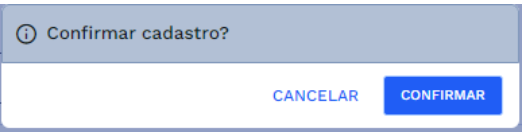
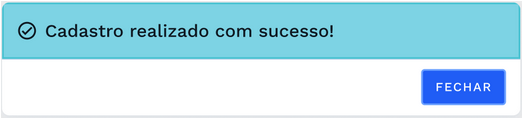
Ao clicar no botão ‘Confirmar’, uma caixa de diálogo será exibida informando que o cadastro foi realizado com sucesso.
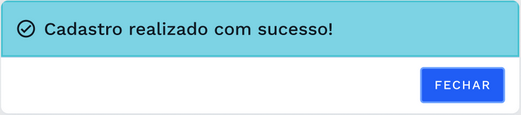
Após o sucesso do cadastro, a tabela de etapas será atualizada com as informações inseridas, adicionando uma nova linha para cada etapa cadastrada.
# Relacionar localidades
O usuário pode relacionar localidades durante o cadastro da nova etapa ou em um momento posterior. Para fazer isso, na seção 'Localidades', abaixo dos dados da etapa, ele deve selecionar a localidade e o calendário nos campos correspondentes.
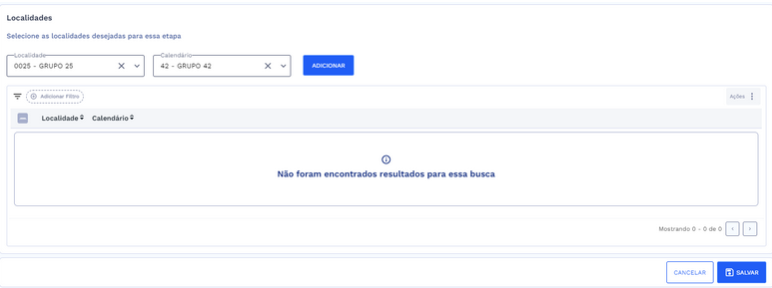
Após incluir os dados, ele deve clicar no botão 'Adicionar'. As novas informações serão carregadas na tabela. Esta tabela inclui um filtro lógico, um botão de ações, paginação, e duas colunas correspondentes aos campos 'Localidade' e 'Calendário'.
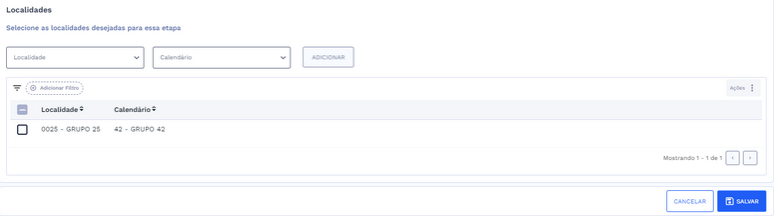
Para finalizar a ação, o usuário deve clicar em "Salvar" para cadastrar o relacionamento. Em seguida, será exibida uma janela de confirmação.
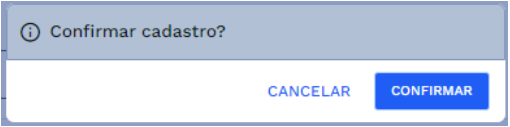
Ao clicar no botão “Confirmar”, uma caixa de diálogo será exibida informando que o cadastro foi realizado com sucesso.
# Edição
Ao abrir a aplicação, uma tabela é exibida, listando as etapas cadastradas até o momento. O usuário pode navegar pela lista e selecionar a etapa desejada. Para editar a etapa, ele deve clicar no botão de ações e, em seguida, escolher a opção ‘Editar’.
Após clicar na opção 'Editar', será aberta uma tela exibindo todos os detalhes da etapa, como código, sigla, dia inicial, tipo de dia, tipo de alteração da data, preferencial, sequência do calendário, e uma tabela com as localidades relacionadas. Note que os campos 'código' e 'sigla' não poderão ser editados e, portanto, estarão desabilitados para edição.
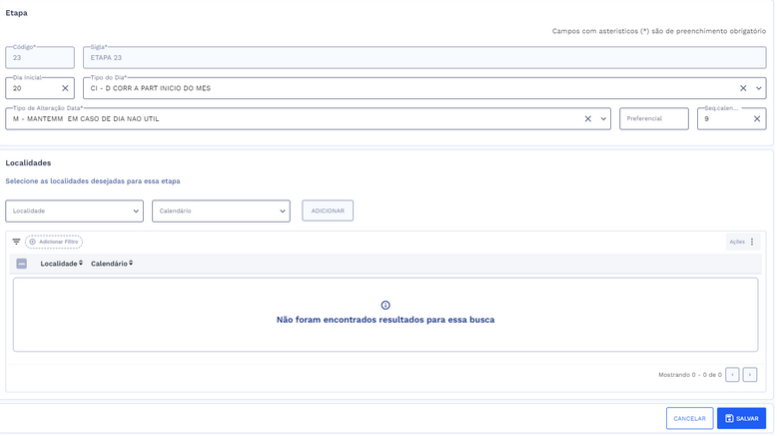
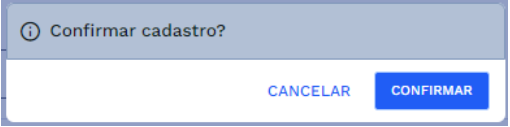
Depois de alterar as informações desejadas, o usuário poderá clicar em ‘Salvar’ para salvar as alterações. Em seguida, será exibida uma janela de confirmação.
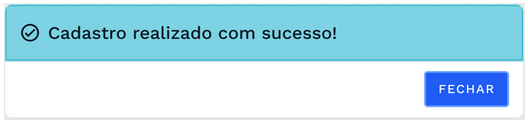
Ao clicar no botão ‘Confirmar’, uma caixa de diálogo será exibida informando que a alteração foi efetuada com sucesso.
# Exclusão
# 1. Exclusão de etapa
Para excluir uma etapa, ao abrir a aplicação, uma tabela será exibida listando os modelos de calendário cadastrados até o momento. O usuário pode navegar pela lista e selecionar o modelo desejado. Para excluir a etapa, deve clicar no botão de ações correspondente ao modelo selecionado e, em seguida, escolher a opção ‘Excluir’.
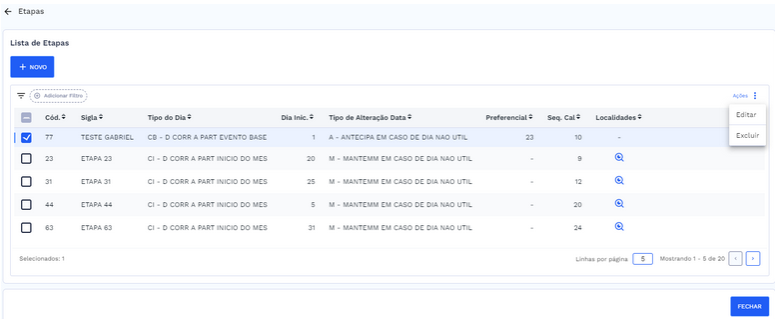
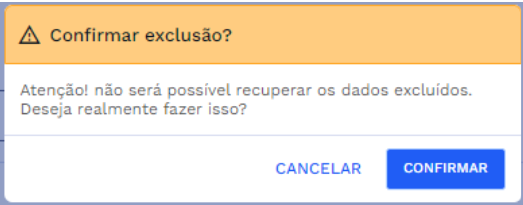
Ao clicar no botão ‘Excluir’, será exibida uma janela de confirmação com o alerta de que não será possível recuperar os dados excluídos.
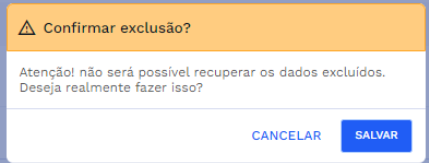
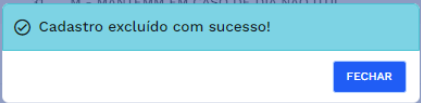
Ao clicar no botão “Confirmar”, uma caixa de diálogo será exibida informando que o cadastro foi excluído com sucesso.
# 2. Exclusão de localidade
Ao abrir a aplicação, uma tabela é exibida, listando as etapas cadastradas até o momento. O usuário pode navegar pela lista e selecionar a etapa desejada. Para excluir uma localidade o calendário, ele deve clicar no botão de ações e, em seguida, escolher a opção ‘Editar’.
Após clicar na opção ‘Editar’, será aberta uma tela com todos os detalhes da etapa, além de uma tabela com as localidades relacionadas. Nesta tabela, o usuário deve selecionar um dos itens, clicar no botão ações e, em seguida, escolher a opção ‘Excluir’.
Ao clicar no botão ‘Excluir’, será exibida uma janela de confirmação alertando que não será possível recuperar os dados excluídos.
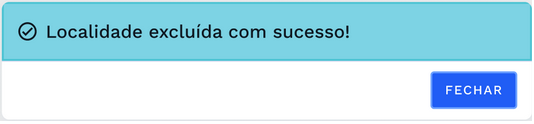
Após a confirmação, a tabela de itens será atualizada. Em seguida, será exibida uma caixa de diálogo de sucesso.
# ESPECIFICIDADES
Descreva os itens abaixo referente as validações.
| FUNÇÃO | PARÂMETROS | STATUS/COMPORTAMENTO |
|---|---|---|
# PROCEDIMENTOS BÁSICOS – SÍMBOLOS E CONVENÇÕES
# Campos de preenchimento obrigatório
Os campos de preenchimento obrigatório possuem um asterisco como indicação, conforme a instrução na seção dos campos.

# REQUISITOS DE USUÁRIOS
Principais ações que poderão ser executadas durante a Geração de Espelho
| USUÁRIO | RESPONSABILIDADES |
|---|---|
| Medição | Poderá consultar etapas |
| Poderá cadastrar etapas | |
| Poderá editar as etapas | |
| Poderá excluir uma etapa | |
| Poderá excluir uma localidade relacionada | |
| Poderá relacionar localidades às etapas |
# TECLAS DE ATALHO
[Mapeamento das teclas de atalhos utilizados na funcionalidade]
| AÇÃO/FUNÇÃO | PORTUGÊS | INGLÊS | ESPANHOL |
|---|---|---|---|
# RELATÓRIO DE INCIDÊNCIAS
Seção destinada a resolução de problemas e erros que podem ocorrer e como pode ser solucionado.
| PROBLEMA | CAUSA | SOLUÇÃO |
|---|---|---|
# DOCUMENTOS RELACIONADOS
| TÍTULO | VERSÃO | LINK |
|---|---|---|
| Etapas | 1° | - |
| - | - | - |
# CONTATOS
Fale com a gente e tire suas dúvidas!
Email: <Variáveis parametrizáveis a serem definidas>
Telefone: <Variáveis parametrizáveis a serem definidas>
Área Responsável: <Variáveis parametrizáveis a serem definidas>