
# Geração do Calendário
# Vesão 1
# DESCRIÇÃO
A documentação da aplicação Geração do Calendário tem como objetivo detalhar o processo de geração dos calendários, garantindo que todas as atividades de leitura e faturamento ocorram no período selecionado.
# FINALIDADE
O objetivo desta aplicação é gerar calendários para o período selecionado e, se necessário, regerá-los. Ao gerar os calendários, todas as unidades consumidoras (UCs) e livros localizados nas localidades e etapas indicadas terão suas datas definidas para cada evento de medição e faturamento. O usuário pode gerar ou regerar múltiplos calendários ou um calendário específico, além de programar a execução da geração em segundo plano.
Abaixo podemos acompanhar o caminho de acesso e o fluxo de cada validação feita pelo sistema ou definição feita pelo usuário.
# PRINCIPAIS CAMINHOS
Login ou acesso ao sistema > Página Inicial > Workspace de Planejamento > No menu de navegação selecione o item “Geração do Calendário”.
# FUNCIONALIDADES
Com estas funcionalidades, os usuários podem gerar calendários, regerar calendários e programar a geração em background.
# Filtro do usuário
Ao abrir a aplicação Geração do Calendário, a primeira seção disponível será o Filtro do Usuário. O Filtro do Usuário é alimentado pela aplicação Usuários, na qual são cadastrados os parâmetros para definir o que cada usuário pode filtrar na seção Filtro do Usuário. O filtro padrão de usuário possui 5 campos, sendo eles: empresa, regional, distrital, seccional e localidade.
- Empresa: campo parametrizado com os dados da empresa 0001 – Sonda.
- Regional: campo de seleção de regionais
- Distrital: campo de seleção de distritais
- Seccional: campo de seleção de seccionais
- Localidade: campo de seleção de localidades

# Gerar Calendários
Quando a aplicação é aberta, além do filtro do usuário, são exibidas uma seção de Dados Gerais e uma tabela onde é possível carregar as informações de localidade, etapa e modelo listados.
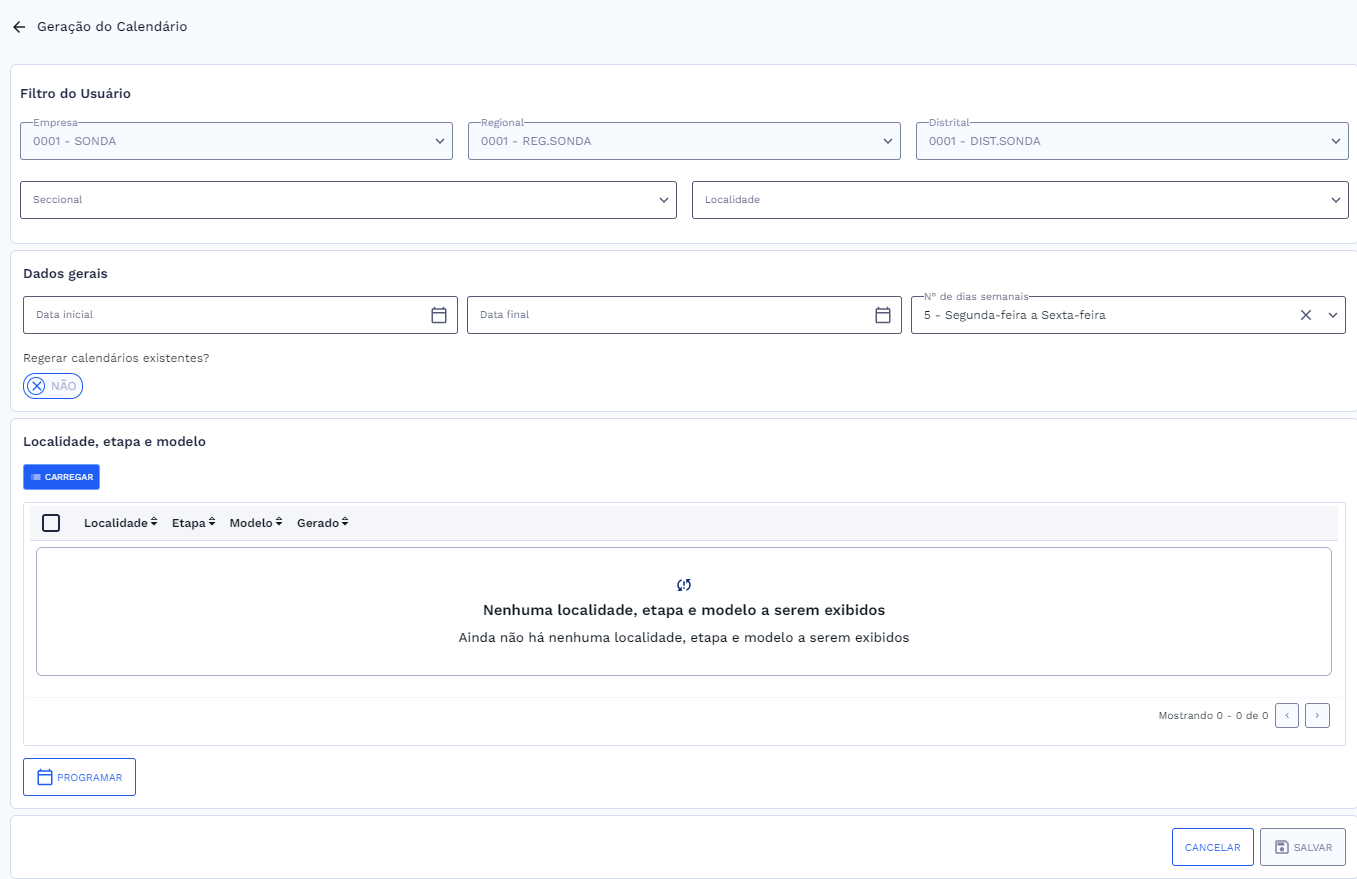
Dados Gerais Nessa seção, é possível inserir o período de geração do calendário nos campos 'Data inicial' e 'Data final', além de selecionar a opção desejada no campo 'N° de dias semanais', que, por padrão, já vem preenchido com a opção 5 – Segunda-feira a Sexta-feira. Há também um switch para indicar se os calendários serão regerados, com as opções 'Sim' ou 'Não', sendo que, ao abrir a aplicação, ele está configurado como 'Não'.
- Data inicial: campo para inserir o mês e ano de início do calendário gerado;
- Data final: campo para inserir o mês e ano de término do calendário gerado;
- N° de dias semanais: campo para selecionar os dias da semana em que as datas dos eventos devem ser definidas;
- Switch 'Sim' ou 'Não': utilizado para definir se o calendário será gerado ou regerado.
Após preencher os campos com as informações desejadas, o usuário poderá carregar os dados na tabela Localidade, etapa e modelo.
- Localidade, etapa e modelo
Nessa seção, o usuário pode carregar os dados das localidades e suas etapas relacionadas, assim como os modelos previamente configurados. As localidades serão carregadas com base na localidade selecionada no Filtro do Usuário. A tabela contém as seguintes colunas:
- Localidade: exibe nome da localidade;
- Etapa: exibe o nome da etapa relacionada à localidade listada na coluna correspondente;
- Modelo: exibe o nome do modelo relacionado à localidade e etapa listada na coluna correspondente;
- Gerado: exibe um chip com as opções 'Sim' ou 'Não', indicando se o calendário foi gerado.
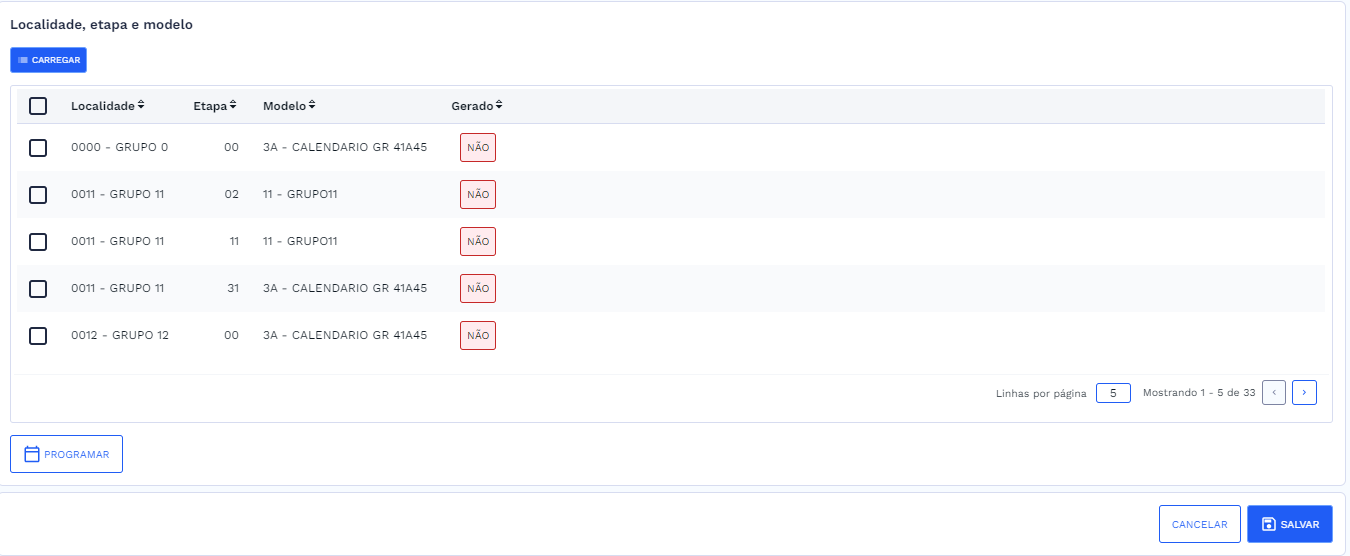
Após carregar os dados na tabela, o usuário pode selecionar todos os itens ou um item específico para gerar os calendários. Depois de escolher os itens desejados, o usuário pode clicar em 'Salvar' para gerar os calendários.
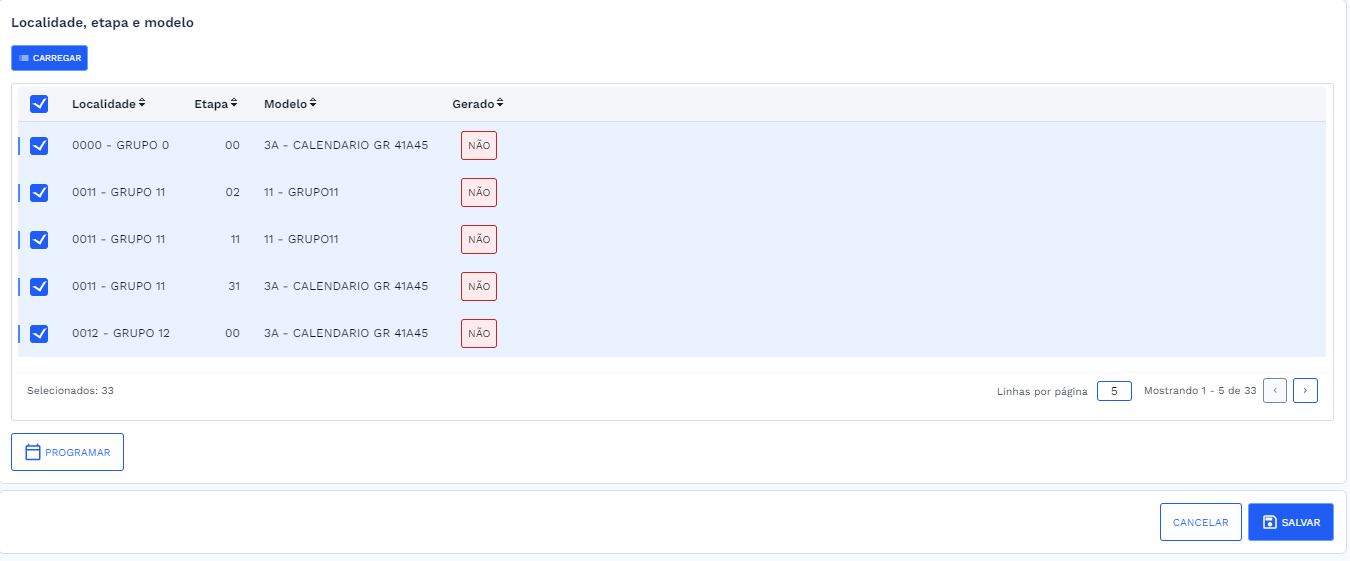
Em seguida, será exibida uma janela de confirmação.

Ao clicar em “Confirmar”, será exibida uma caixa de diálogo informando que a UC foi enviada para releitura com sucesso.

# Regerar calendários
Se for necessário regerar os calendários, o usuário pode inserir os dados desejados, alterar o switch para 'Sim', selecionar um ou mais calendários e clicar em 'Salvar' para executar a regeração.
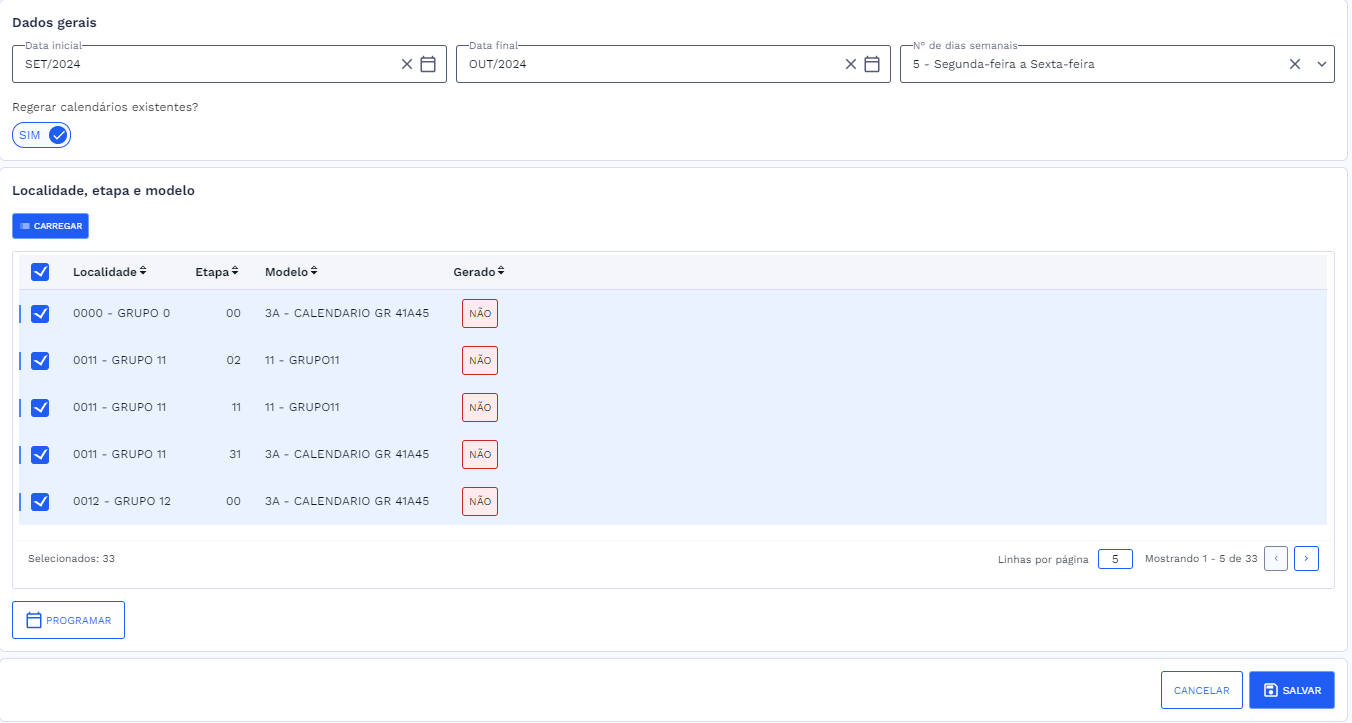
Em seguida, será exibida uma janela de confirmação.

Ao clicar em “Confirmar”, será exibida uma caixa de diálogo informando que a UC foi enviada para releitura com sucesso.

# Programar em background
Este botão executa a aplicação ABPSOOBG para fazer a programação do background da geração do calendário. Caso o usuário queira fazer a programação em background, deve informar os dados gerais e carregar os dados de localidade, etapa e modelo.
# ESPECIFICIDADES
Descreva os itens abaixo referente as validações.
| FUNÇÃO | PARÂMETROS | STATUS/COMPORTAMENTO |
|---|---|---|
# PROCEDIMENTOS BÁSICOS – SÍMBOLOS E CONVENÇÕES
# REQUISITOS DE USUÁRIOS
Principais ações que poderão ser executadas durante a Geração do Calendário
| USUÁRIO | RESPONSABILIDADES |
|---|---|
| Planejamento | Poderá gerar calendários |
| Poderá carregar os dados da localidade, etapa e modelo | |
| Poderá regerar calendários | |
# TECLAS DE ATALHO
[Mapeamento das teclas de atalhos utilizados na funcionalidade]
| AÇÃO/FUNÇÃO | PORTUGÊS | INGLÊS | ESPANHOL |
|---|---|---|---|
# RELATÓRIO DE INCIDÊNCIAS
Seção destinada a resolução de problemas e erros que podem ocorrer e como pode ser solucionado.
| PROBLEMA | CAUSA | SOLUÇÃO |
|---|---|---|
# DOCUMENTOS RELACIONADOS
| TÍTULO | VERSÃO | LINK |
|---|---|---|
| Empresa | 1° | - |
# CONTATOS
Fale com a gente e tire suas dúvidas!
Email: <Variáveis parametrizáveis a serem definidas>
Telefone: <Variáveis parametrizáveis a serem definidas>
Área Responsável: <Variáveis parametrizáveis a serem definidas>